Сведения о шаблонах для GitHub Codespaces
Если вы запускаете новый проект, вы можете быстро приступить к разработке, создав пространство кода из шаблона. Вы сможете работать над проектом в облачной среде разработки, сохранять файлы в облаке и публиковать свою работу в новом удаленный репозиторий, который можно предоставить другим пользователям или клонировать на локальный компьютер.
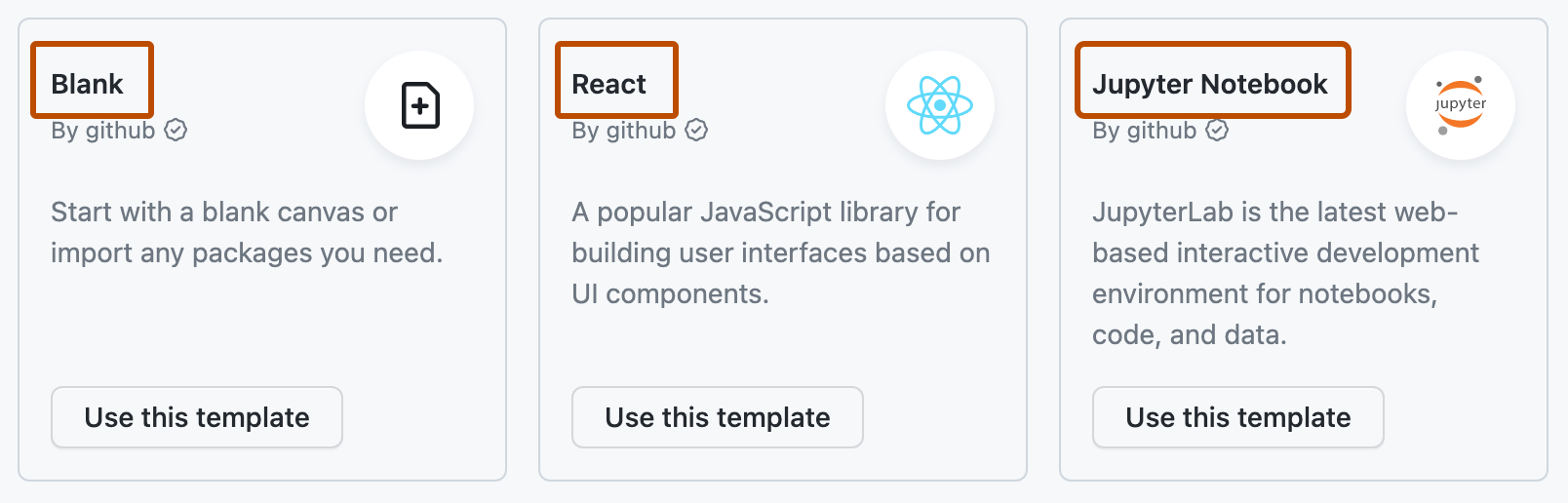
Вы можете начать с пустого шаблона, выбрать из шаблонов, поддерживаемых GitHub популярными технологиями, такими как React или Jupyter Notebook, или запустить пространство кода из любого репозитория шаблонов.GitHub
С пустым шаблоном вы начнете с пустого каталога с доступом к облачным вычислительным ресурсам и средствам, языкам и средам выполнения, которые будут предварительно установлены с помощью образа контейнера разработки по умолчанию. С другими шаблонами вы получите начальные файлы для технологии, с которой вы работаете, а также обычно некоторые дополнительные файлы, такие как README-файл, .gitignore файл и файлы конфигурации контейнера разработки, содержащие определенную настраиваемую конфигурацию среды. Дополнительные сведения о контейнерах разработки и образе по умолчанию см. в разделе Основные сведения о контейнерах разработки.
Например, если создать пространство кода из GitHubшаблона React, вы получите в рабочую область, содержащую файлы шаблонов для простого приложения, например index.js, app.jsи package.json. Вскоре после открытия пространства кода сервер разработки запустится автоматически, и вы сможете просматривать запущенное приложение на простой вкладке браузера в веб-клиенте VS Code .

Файлы и конфигурации, включенные в шаблоны, определяются в репозиториях шаблонов. Репозиторий шаблонов клонируется в пространство кода при создании пространства кода. После этого ссылка будет разорвана, и пространство кода не будет связано с удаленный репозиторий, пока не будет опубликовано в одном.
Совет
Чтобы помочь пользователям приступить к работе с платформой, библиотекой или другим проектом, можно настроить репозиторий шаблонов для использования GitHub Codespaces. Дополнительные сведения см. в разделе Настройка репозитория шаблонов для GitHub Codespaces.
Создание пространства кода на основе GitHub шаблона
Шаблоны, поддерживаемые GitHub, включая пустой шаблон, доступны на странице "Пространства кода".
-
В левом верхнем углу GitHubвыберите , а затем щелкните Codespaces , чтобы перейти на страницу "Ваши пространства кода" на github.com/codespaces.
-
Чтобы просмотреть полный список шаблонов, в разделе "Обзор шаблонов быстрого запуска" нажмите кнопку " Просмотреть все".

-
При необходимости, чтобы просмотреть репозиторий шаблонов, содержащий файлы для шаблона, щелкните имя шаблона.
-
Под именем шаблона, который вы хотите запустить, нажмите кнопку "Использовать этот шаблон".


При создании нового пространства кода из шаблона он всегда открывается в веб-клиенте Visual Studio Code . Вы можете повторно открыть существующее пространство кода в любом поддерживаемом редакторе. Дополнительные сведения см. в разделе Открытие существующего пространства кода.
Создание пространства кода из репозитория шаблонов
Вы можете создать пространство кода из любого репозитория шаблонов, а затем опубликовать работу в новом репозитории, когда вы будете готовы. Дополнительные сведения о репозиториях шаблонов см. в разделе Создание репозитория из шаблона.
-
На GitHubперейдите на главную страницу репозитория.
-
Нажмите кнопку "Использовать этот шаблон", а затем нажмите кнопку "Открыть" в пространстве кода.

Примечание.
Если вы являетесь членом репозитория шаблонов и хотите зафиксировать изменения в самом репозитории шаблонов, необходимо создать пространство кода из раскрывающегося списка "Код". Дополнительные сведения см. в разделе Создание пространства кода для репозитория.

При создании нового пространства кода из шаблона он всегда открывается в веб-клиенте Visual Studio Code . Вы можете повторно открыть существующее пространство кода в любом поддерживаемом редакторе. Дополнительные сведения см. в разделе Открытие существующего пространства кода.
Публикация в репозитории GitHub
При работе в пространстве кода, созданном из шаблона, работа сохраняется на виртуальной машине в облаке, но она не хранится в репозитории на GitHub.
Вы можете сохранить файлы, закрыть и остановить пространство кода и вернуться к работе позже. Как правило, Git будет предварительно установлен, и рабочий каталог будет автоматически инициализирован в качестве репозитория Git, если вы не начали с GitHubпустой шаблон. Это означает, что вы можете немедленно использовать Git для локального управления версиями, например добавление и фиксация файлов.
Тем не менее, если удалить неопубликованное пространство кода или автоматически удалить его, оставаясь неиспользуемым в течение периода хранения, ваша работа также будет удалена. Чтобы сохранить работу и разрешить другим пользователям работать над проектом, необходимо опубликовать пространство кода в репозитории на GitHub.
Примечание.
Если в настоящее время неопубликованное пространство кода выставляется организации, публикация пространства кода передает владение и выставление счетов пространства кода в личная учетная запись. См . раздел AUTOTITLE.
Публикация из VS Code
Если вы работаете в пространстве кода, его можно опубликовать из веб-клиента или классического приложения VS Code.
-
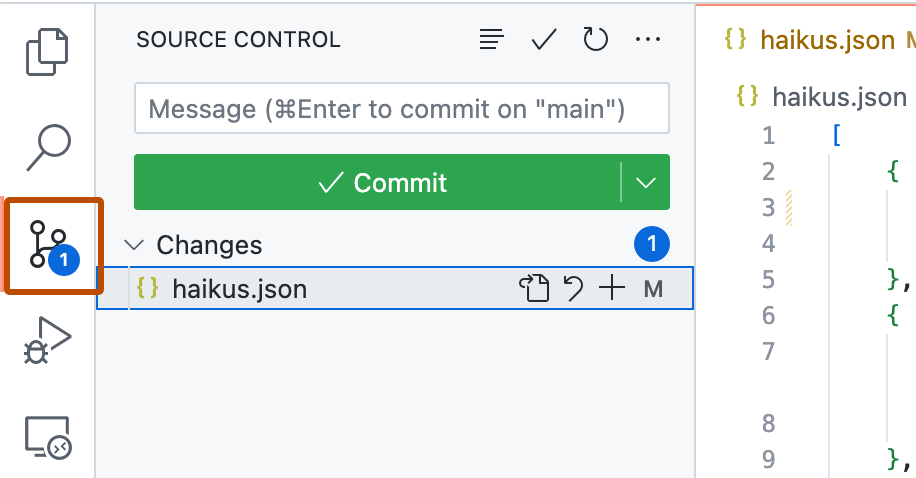
На панели действий щелкните представление Система управления версиями.
-
Чтобы выполнить изменения, щелкните + рядом с файлом, добавленным или измененным, или рядом с изменениями , если вы изменили несколько файлов и хотите выполнить их все.

Примечание.
Если вы начинаете с пустого шаблона GitHub, вы не увидите список изменений, если вы еще не инициализировали каталог в качестве репозитория Git. Чтобы опубликовать пространства кода, созданные из пустого шаблона, нажмите кнопку "Опубликовать" в GitHub в представлении "Управление версиями", а затем перейдите к шагу 5.
-
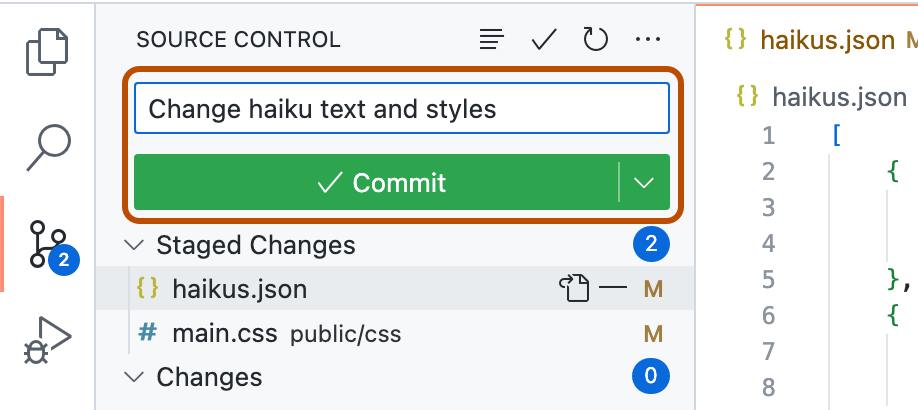
Чтобы зафиксировать промежуточные изменения, введите сообщение фиксации, описывающее внесенные изменения, а затем нажмите кнопку "Зафиксировать".
-
Нажмите кнопку "Опубликовать ветвь".

-
В раскрывающемся списке "Имя репозитория" введите имя нового репозитория, а затем выберите "Опубликовать" в GitHub частный репозиторий или опубликовать в GitHub общедоступный репозиторий.

Владелец нового репозитория будет учетной записью GitHub, с помощью которой вы создали пространство кода.
-
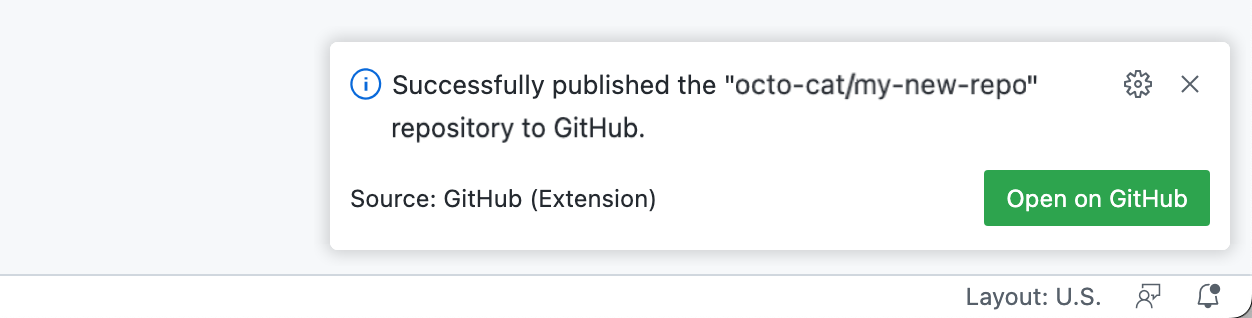
При необходимости в всплывающем окне, который отображается в правом нижнем углу редактора, щелкните "Открыть" GitHub для просмотра нового репозитория на GitHub.


При публикации пространства кода у вас есть доступ к более широкому спектру параметров для настройки интерфейса GitHub Codespaces . Например, доступны следующие возможности:
- Измените тип компьютера пространства кода, чтобы убедиться, что вы используете ресурсы, подходящие для выполняемой работы (см . autoTITLE).
- Разрешить GitHub автоматически использовать GPG для подписывания фиксаций в пространстве кода (см. раздел Управление верификацией GPG для GitHub Codespaces).
- Совместное использование секретов с пространством кода (см . раздел AUTOTITLE).
Публикация из GitHub
Вы можете опубликовать неопубликованное пространство кода на странице GitHub"Ваши пространства кода". Это полезно, если вы хотите опубликовать пространство кода, которое в настоящее время не открыто в браузере. При этом работа будет сохранена в репозитории, но между существующим пространством кода и новым репозиторием не будет связь. Однако вы можете перейти к новому репозиторию и создать пространство кода, и это пространство кода будет подключено к репозиторию.
-
В левом верхнем углу GitHubвыберите , а затем щелкните Codespaces , чтобы перейти на страницу "Ваши пространства кода" на github.com/codespaces.
-
Рядом с неопубликованным пространством кода щелкните многоточие (...), а затем выберите "Опубликовать в новом репозитории".

-
Выберите имя нового репозитория, задайте его как общедоступный** или закрытый и нажмите кнопку "Создать репозиторий**".

-
При необходимости, чтобы просмотреть новый репозиторий, нажмите кнопку "Просмотреть репозиторий".

